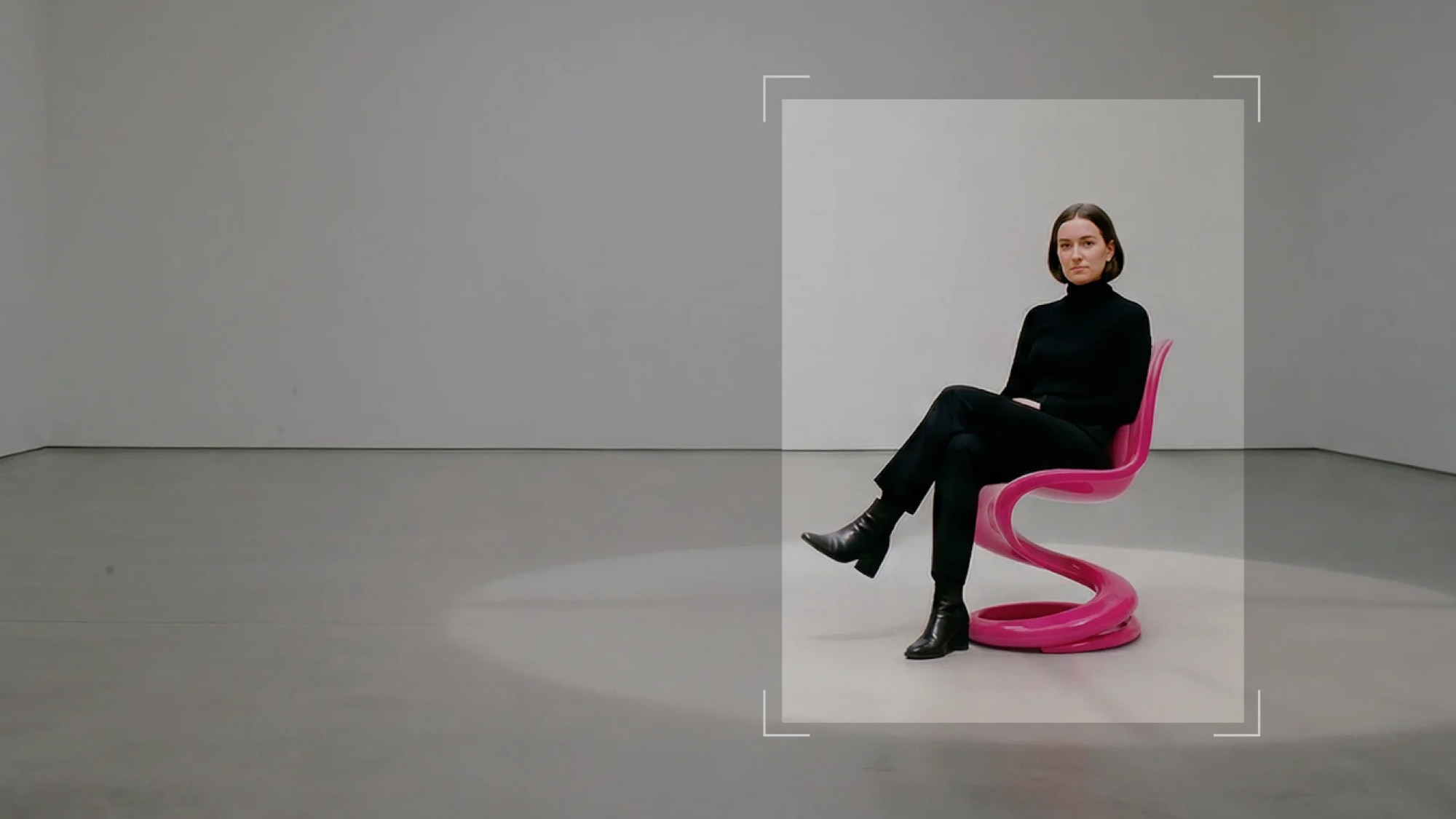
如何裁剪照片
咔嚓、咔嚓、咔嚓—您的圖像只需三個簡單步驟即可準備就緒!


天馬行空創意工具
更多工具和功能即將推出!想搶先試用嗎?成為我們的創意夥伴。



探索其他AI模式
探索我們的AI驅動生成工具系列
- Google Omni
- Grok Imagine
- HappyHorse 1.0
- Seedance 2
- Seedance 2.5
- Kling 3.0
- Runway Gen 4.5
- Google Veo 3.1
- Kling 2.6
- Kling 2.6 Motion Control
- Kling 3.0 Motion Control
- Kling O1
- Seedance 1.5 Pro
- Pixverse 5.5
- MiniMax Hailuo 2.3
- MiniMax H3
- Wan 2.6
- Wan 3.0
- Sora 2
- Krea 2
- Seedream 5
- Flux.2 Pro
- GPT Image 1.5
- GPT Image 2
- Ideogram 4.0
- Mystic
- Nano Banana Pro
- Nano Banana 2
- Seedream 4.5
- Recraft V4
- ElevenLabs
運用AI編輯工具,讓你的照片煥然一新
探索我們的AI工具如何讓照片編輯在幾秒內輕鬆達成專業成果。
常見問題
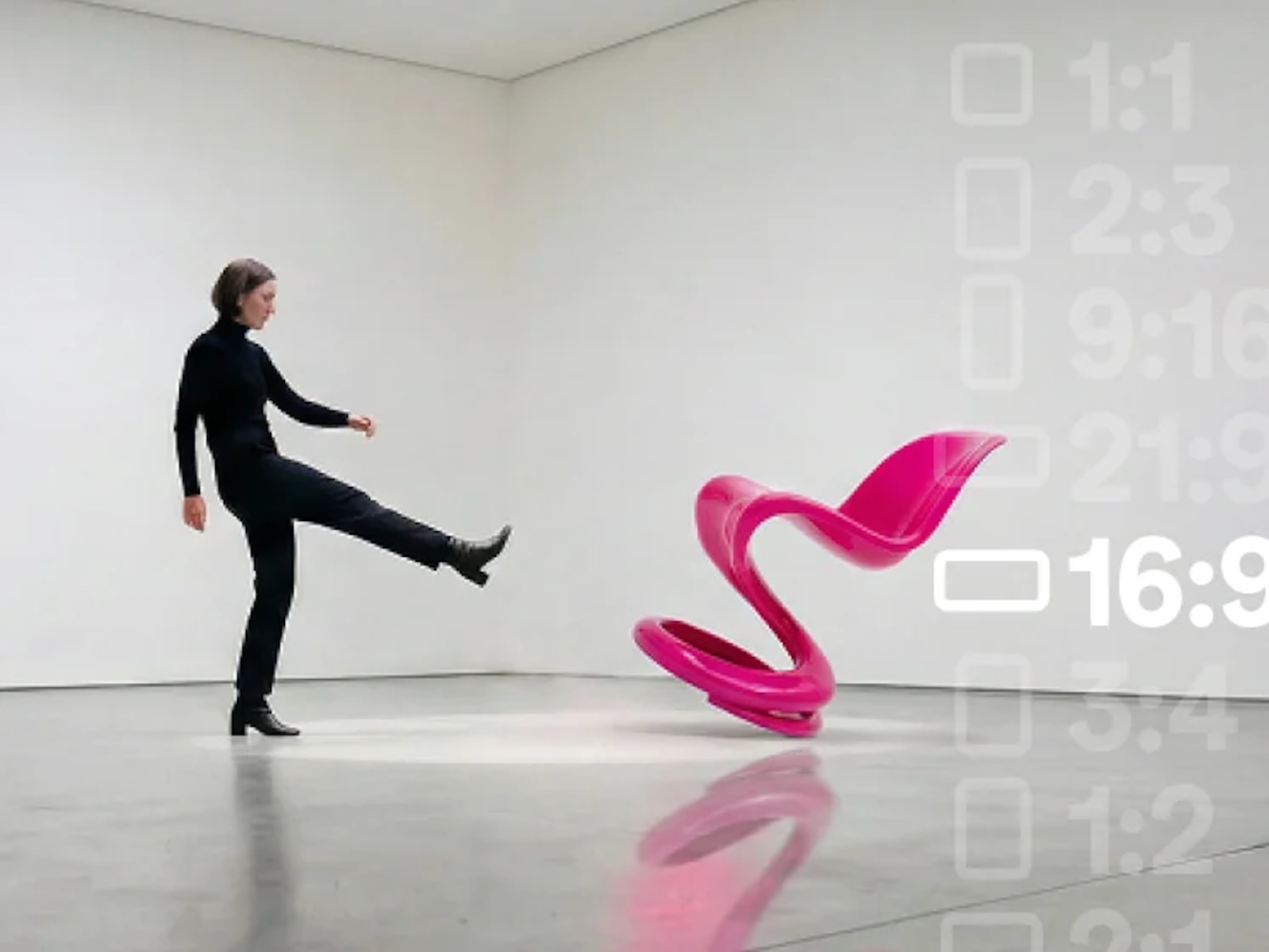
- 裁剪圖像功能可讓您修剪或切割圖像的外部部分。這對於改善構圖、專注於照片的特定部分或使圖像適應不同設計項目所需的尺寸或佈局特別有用。您可以調整裁剪邊界以達到所需的框架。該工具是為出版物準備圖像的重要工具,確保它們完美地適合設計中的指定空間。
- 主要的區別在於裁剪是移除圖像的某些部分以專注於特定區域,而調整大小則是改變整個圖像的尺寸而不移除任何部分。裁剪是調整構圖,而調整大小則是調整整體尺寸。
- 是的,當然可以!您可以在任何手機上使用此功能。
- 是的,裁剪圖像可以減少文件大小,因為它移除了圖像的某些部分,從而減少了像素數量和存儲數據。不過,文件大小的減少程度取決於裁剪的範圍。
- 裁剪圖像後,您可以將其下載為JPEG、PNG或PDF格式。
- 你在Magnific上傳和編輯的圖像仍然屬於你,付費繳費方案包含商用權限。
如需更多資訊,請聯繫我們